


Cara Gunakan Kamera Android sebagai Webcam untuk Windows di PC atau Laptop
Simak cara gunakan kamera Android sebagai webcam untuk Windows di PC atau laptop berikut ini!
:quality(30):format(webp):focal(0.5x0.5:0.5x0.5)/ambon/foto/bank/originals/video-call-facetime.jpg) lihat foto
lihat foto
:format(webp):focal(0.5x0.5:0.5x0.5)/ambon/foto/bank/originals/free-fire-new.jpg)
TRIBUNAMBON.COM - Sering menggunakan aplikasi panggilan video untuk rapat daring?
Simak cara gunakan kamera Android sebagai webcam untuk Windows di PC atau laptop berikut ini!
Sampai saat ini wabah COVID-19 di Indonesia masih berlangsung.
Begitu pula dengan PSBB (pembatasan sosial berskala besar), termasuk bekerja dari rumah (WFH — work from home).
Rencana untuk kembali "normal" memang sudah dikemukakan, tetapi bekerja dari rumah tetap menjadi solusi yang dianjurkan pemerintah.
Baca juga: Cara Menggunakan Fitur Pesan Sementara di WhatsApp, Pesan Otomatis Terhapus dalam 7 Hari
Baca juga: Cara Aktifkan Mode Gelap di Windows 10, Bisa Kurangi Radiasi ke Mata
Saat Anda bekerja di rumah, salah satu "senjata" utama Anda adalah webcam.
Pasalnya, webcam digunakan saat rapat daring menggunakan Zoom atau Google Meet.
Masalahnya, jika Anda menggunakan PC desktop, Anda harus membeli webcam terpisah. Nah untuk mengatasi masalah ini, Anda sebenarnya bisa menggunakan kamera smartphone sebagai pengganti webcam.
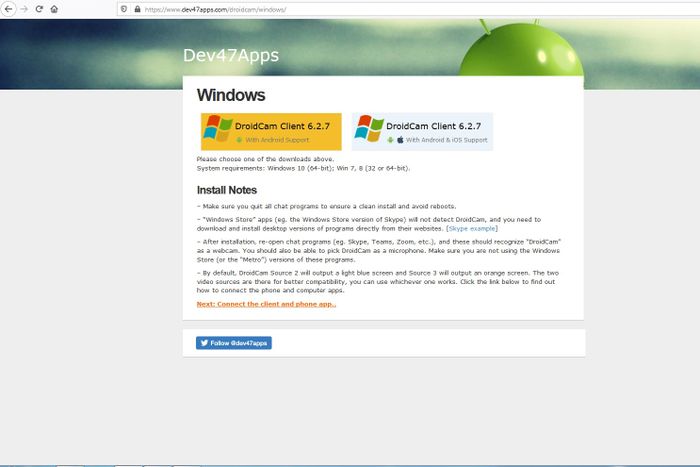
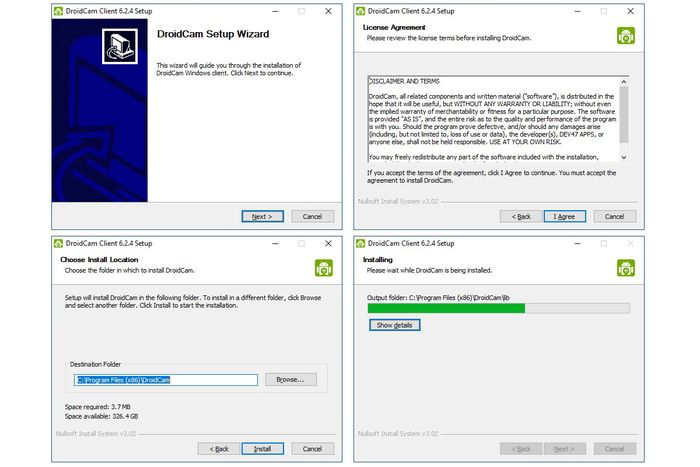
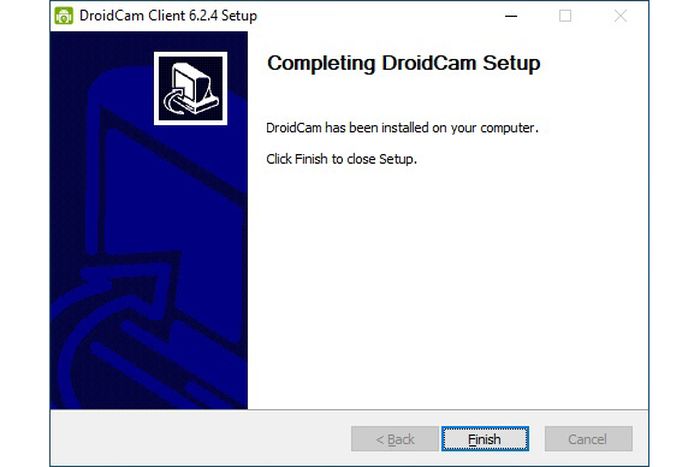
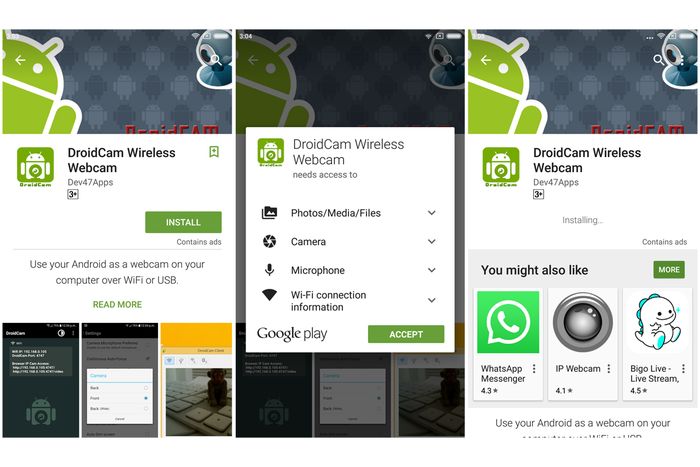
Terdapat beberapa aplikasi yang bisa digunakan untuk memanfaatkan kamera smartphone Android sebagai kamera atau webcam PC desktop Windows 10.
Salah satunya adalah DroidCam Wireless Webcam seperti yang InfoKomputer gunakan.
Cara tersebut juga berlaku untuk laptop Windows 10 bila kualitas webcam-nya Anda nilai kurang optimal.
Baca juga: Cara Memindah Data dari iOS ke Android, Simak Langkahnya
Baca juga: Cara Pindahkan Data dari PlayStation 4 ke PlayStation 5
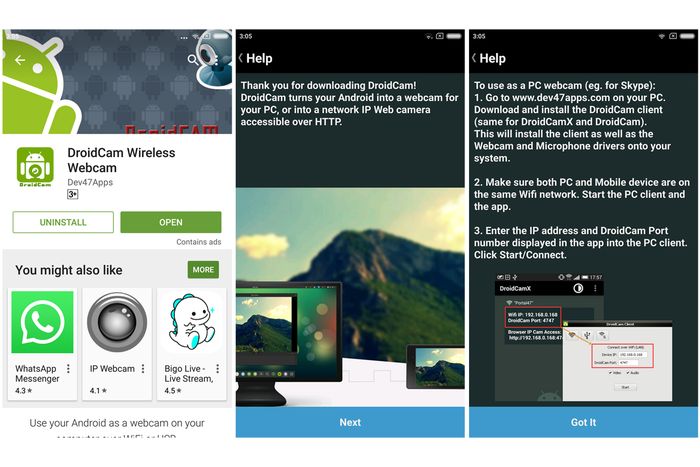
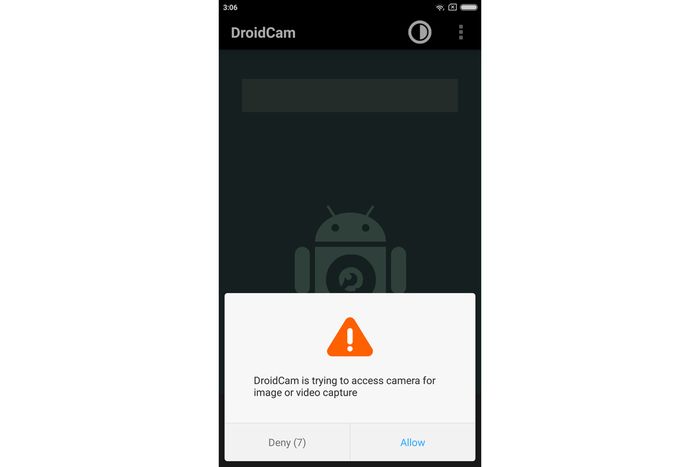
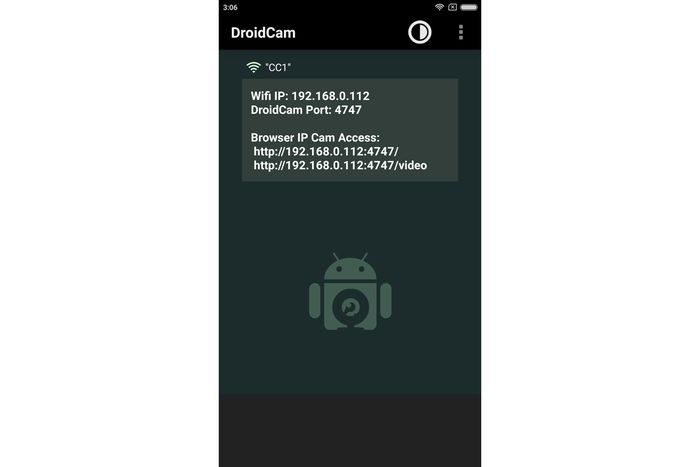
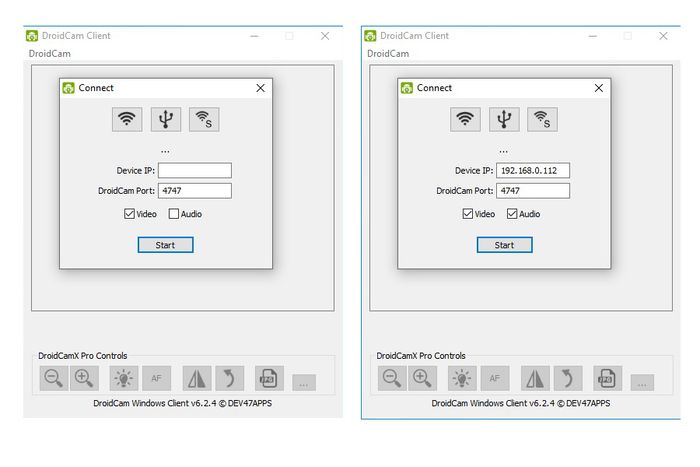
Jika semuanya lancar, Anda seharusnya sudah bisa menggunakan kamera maupun mikrofon smartphone Android tersebut sebagai kamera maupun mikrofon PC Windows 10 bersangkutan.
Anda juga bisa mengakses kamera smartphone Android melalui peramban alias browser.
Namun, jika Anda ingin menggunakannya untuk konferensi video, misalnya dengan memanfaatkan Zoom, Anda perlu menginstal dan menggunakan aplikasi DroidCam untuk PC Windows 10.
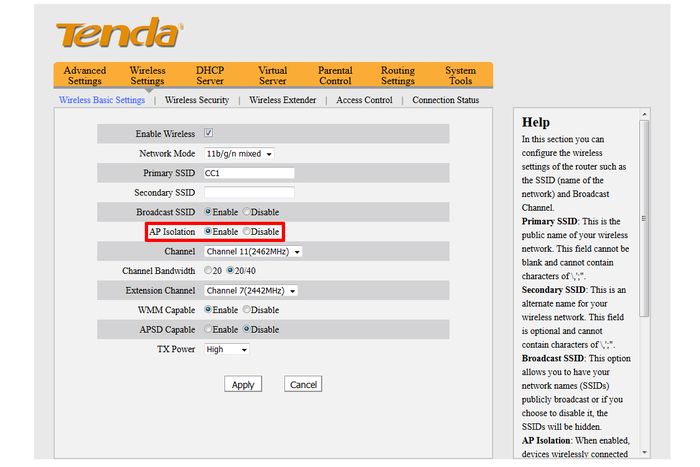
Pada wireless router yang InfoKomputer gunakan, pengaturan yang diubah adalah menonaktifkan AP Isolation dengan mengeklik [AP Isolation] > [Disable] > [Apply].
Sebelumnya, Anda bisa memeriksa apakah memang koneksi Wi-Fi dari wireless router yang menjadi penyebab belum terjadinya koneksi dengan melakukan tethering Wi-Fi dari smartphone Android ke PC Windows 10.
Secara default, smartphone Android akan menggunakan alamat IP 192.168.43.1 ketika melakukan tethering.
Alamat IP itu akan berbeda bila produsen smartphone Android yang digunakan mengubahnya.
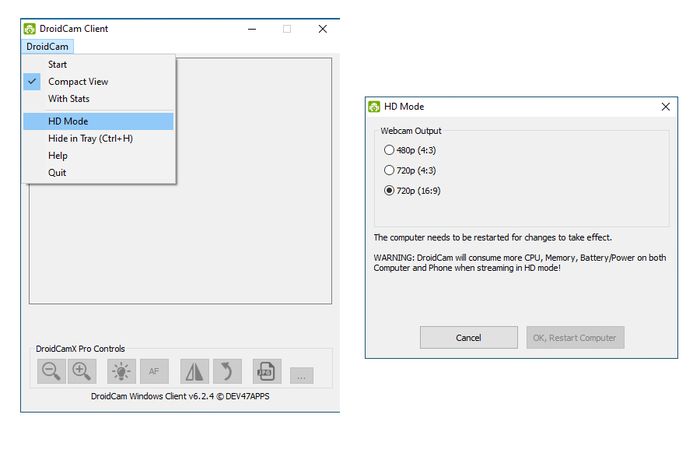
Pada DroidCam di PC Windows 10, Anda bisa mengatur resolusi/kualitas video yang diinginkan.
Anda bisa mengeklik [DroidCam] > [HD Mode] dan memilih [720p (16:9)] bila didukung untuk mendapatkan video yang lebih berkualitas. Dukungan video HD sendiri diklaim hanya dihadirkan pada versi berbayar.
Selain itu, kualitas yang diperoleh tentu bergantung pula pada smartphone Android yang dipakai.
Anda juga bisa memilih resolusi lain yang tersedia.
Apabila resolusi yang dipilih berbeda dengan resolusi yang sebelumnya digunakan, DroidCam akan meminta Anda untuk melakukan restart.
Bila hal itu diminta, lakukan dengan menekan [OK, Restart Computer].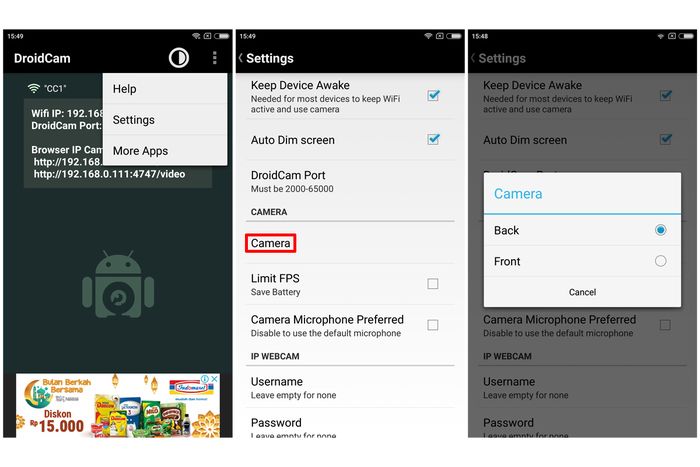
Anda bisa memilih untuk menggunakan kamera belakang ataupun kamera depan dari smartphone Android.
Pemilihan kamera itu bisa dilakukan melalui DroidCam pada smartphone Android dengan mengeklik [Menu — tiga titik di sebelah kanan atas] > Camera.
Pada jendela yang muncul Anda bisa memilih kamera yang ingin digunakan.
Misalnya pada smartphone Android yang InfoKomputer pakai, bisa mengeklik [Back] untuk kamera belakang maupun [Front] untuk kamera depan.
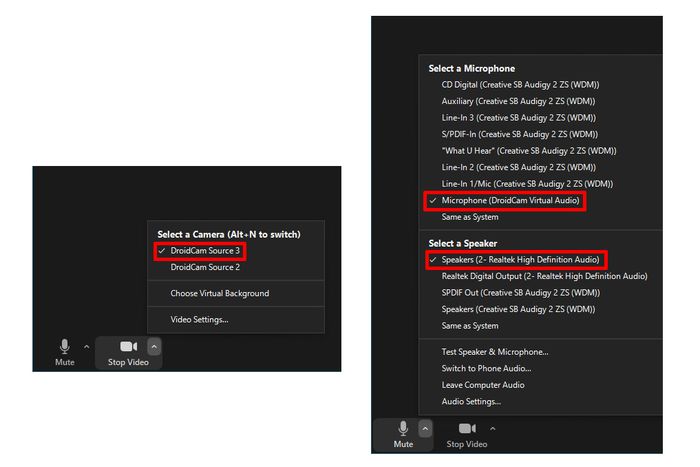
Pada Zoom, Anda bisa mengeklik [ikon kamera video] maupun [ikon mikrofon] untuk memeriksanya.
Bila belum menggunakan kamera dan mikrofon DroidCam, Anda bisa memilih [DroidCam Source 3] dan [Microphone (DroidCam Virtual Audio)].
Adapun untuk keluaran audio, Anda bisa memilih kartu suara yang digunakan oleh PC Windows 10, misalnya [Speakers (2- Realtek High Definition Audio)] agar audio tetap terdengar dari speaker/headphone PC Windows 10.
Artikel ini telah tayang di Infokomputer.grid.id dengan judul Cara Mudah Gunakan Kamera Smartphone Android Sebagai Webcam PC Windows.






![[FULL] Ancaman Perang di Perairan Dekat RI! BRIN Yakin China Bakal Turun jika AS Ganggu Selat Malaka](https://img.youtube.com/vi/4UM62cIy5GA/mqdefault.jpg)
:format(webp):focal(0.5x0.5:0.5x0.5)/ambon/foto/bank/originals/kode-redeem-ff-terbaru-2020.jpg)
:format(webp):focal(0.5x0.5:0.5x0.5)/ambon/foto/bank/originals/Garena-Free-Fireryku.jpg)
:format(webp):focal(0.5x0.5:0.5x0.5)/ambon/foto/bank/originals/Garena-Free-Fire-hero.jpg)
:format(webp):focal(0.5x0.5:0.5x0.5)/ambon/foto/bank/originals/Free-Fire-FF-terbaru-hari-ini-Kamis-27-April-2023.jpg)