


Cara Gunakan Kamera Android sebagai Webcam untuk Windows di PC atau Laptop
Simak cara gunakan kamera Android sebagai webcam untuk Windows di PC atau laptop berikut ini!
:quality(30):format(webp):focal(0.5x0.5:0.5x0.5)/ambon/foto/bank/originals/video-call-facetime.jpg) lihat foto
lihat foto
Sebelumnya, Anda bisa memeriksa apakah memang koneksi Wi-Fi dari wireless router yang menjadi penyebab belum terjadinya koneksi dengan melakukan tethering Wi-Fi dari smartphone Android ke PC Windows 10.
Secara default, smartphone Android akan menggunakan alamat IP 192.168.43.1 ketika melakukan tethering.
Alamat IP itu akan berbeda bila produsen smartphone Android yang digunakan mengubahnya.
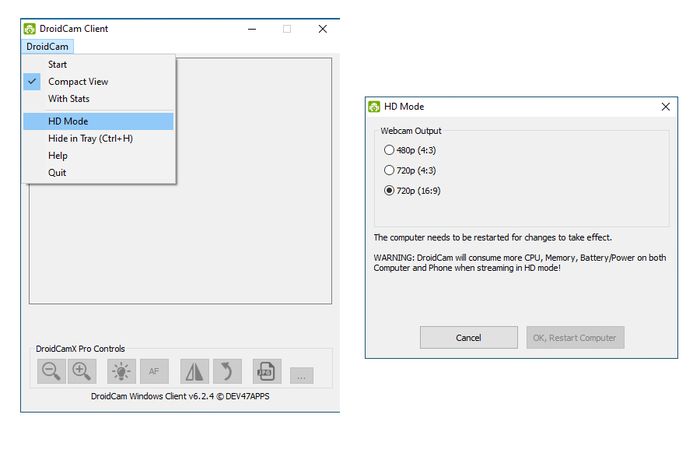
Pada DroidCam di PC Windows 10, Anda bisa mengatur resolusi/kualitas video yang diinginkan.
Anda bisa mengeklik [DroidCam] > [HD Mode] dan memilih [720p (16:9)] bila didukung untuk mendapatkan video yang lebih berkualitas. Dukungan video HD sendiri diklaim hanya dihadirkan pada versi berbayar.
Selain itu, kualitas yang diperoleh tentu bergantung pula pada smartphone Android yang dipakai.
Anda juga bisa memilih resolusi lain yang tersedia.
Apabila resolusi yang dipilih berbeda dengan resolusi yang sebelumnya digunakan, DroidCam akan meminta Anda untuk melakukan restart.
Bila hal itu diminta, lakukan dengan menekan [OK, Restart Computer].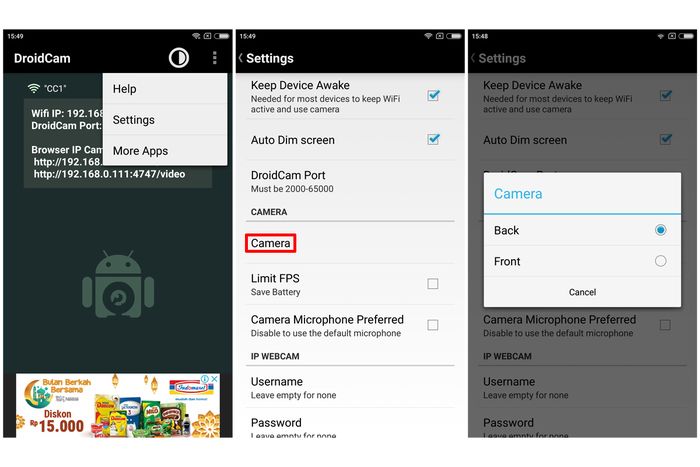
Anda bisa memilih untuk menggunakan kamera belakang ataupun kamera depan dari smartphone Android.
Pemilihan kamera itu bisa dilakukan melalui DroidCam pada smartphone Android dengan mengeklik [Menu — tiga titik di sebelah kanan atas] > Camera.
Pada jendela yang muncul Anda bisa memilih kamera yang ingin digunakan.
Misalnya pada smartphone Android yang InfoKomputer pakai, bisa mengeklik [Back] untuk kamera belakang maupun [Front] untuk kamera depan.
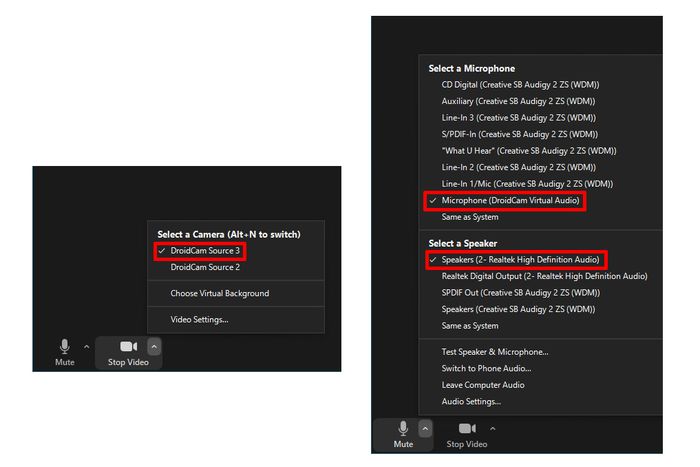
Pada Zoom, Anda bisa mengeklik [ikon kamera video] maupun [ikon mikrofon] untuk memeriksanya.







![[FULL] Pengamat Nilai JK Tak Pantas Lontarkan Kalimat Tendensius Seolah Rendahkan Jokowi: Minta Maaf](https://img.youtube.com/vi/sD6sn7UKY88/mqdefault.jpg)
:format(webp):focal(0.5x0.5:0.5x0.5)/ambon/foto/bank/originals/kode-redeem-ff-terbaru-2020.jpg)
:format(webp):focal(0.5x0.5:0.5x0.5)/ambon/foto/bank/originals/Garena-Free-Fireryku.jpg)
:format(webp):focal(0.5x0.5:0.5x0.5)/ambon/foto/bank/originals/Garena-Free-Fire-hero.jpg)
:format(webp):focal(0.5x0.5:0.5x0.5)/ambon/foto/bank/originals/Free-Fire-FF-terbaru-hari-ini-Kamis-27-April-2023.jpg)